
- 预备环境:Anaconda3
- 搭建环境 :PyCharm + TensorFlow/TensorFlow-GPU + Keras
- PyCharm Version 2020.2.1
- TensorFlow Version 2.3.1
- Keras Version 2.4.3
- CUDA Version 10.1
- cuDNN Version 7.6
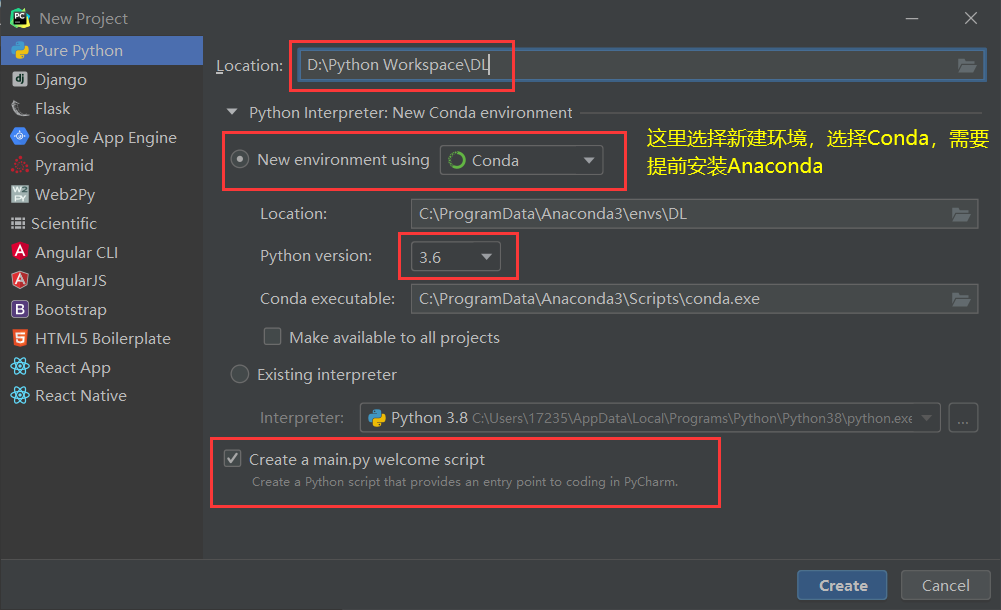
1. 用 PyCharm 新建 Python 环境
需要提前安装好 Anaconda 官网下载地址:Anaconda 官网下载地址
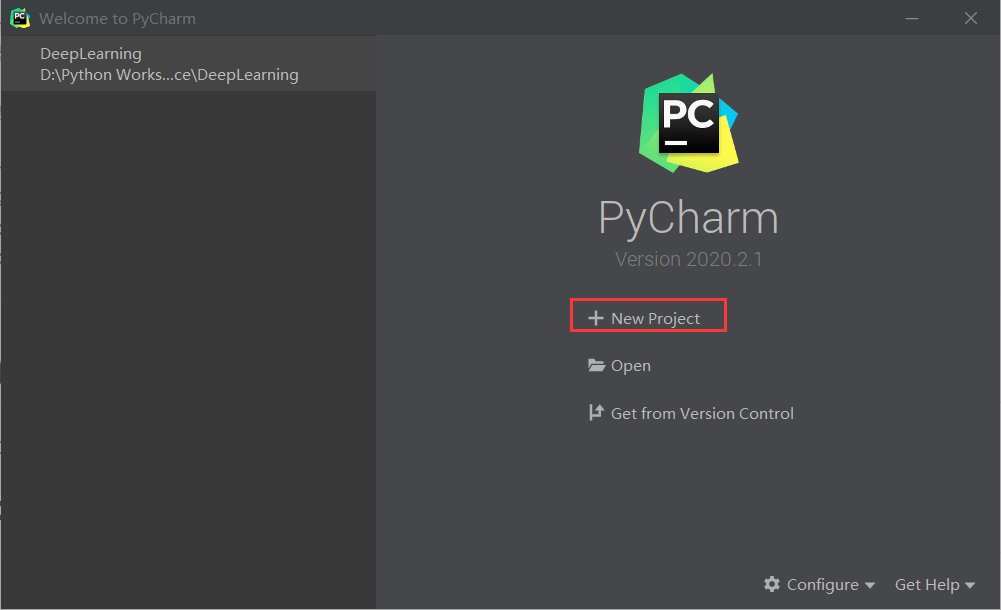
- 点击新建项目(New Project)
- 按下图操作
2. 安装 TensorFlow 2.3.1
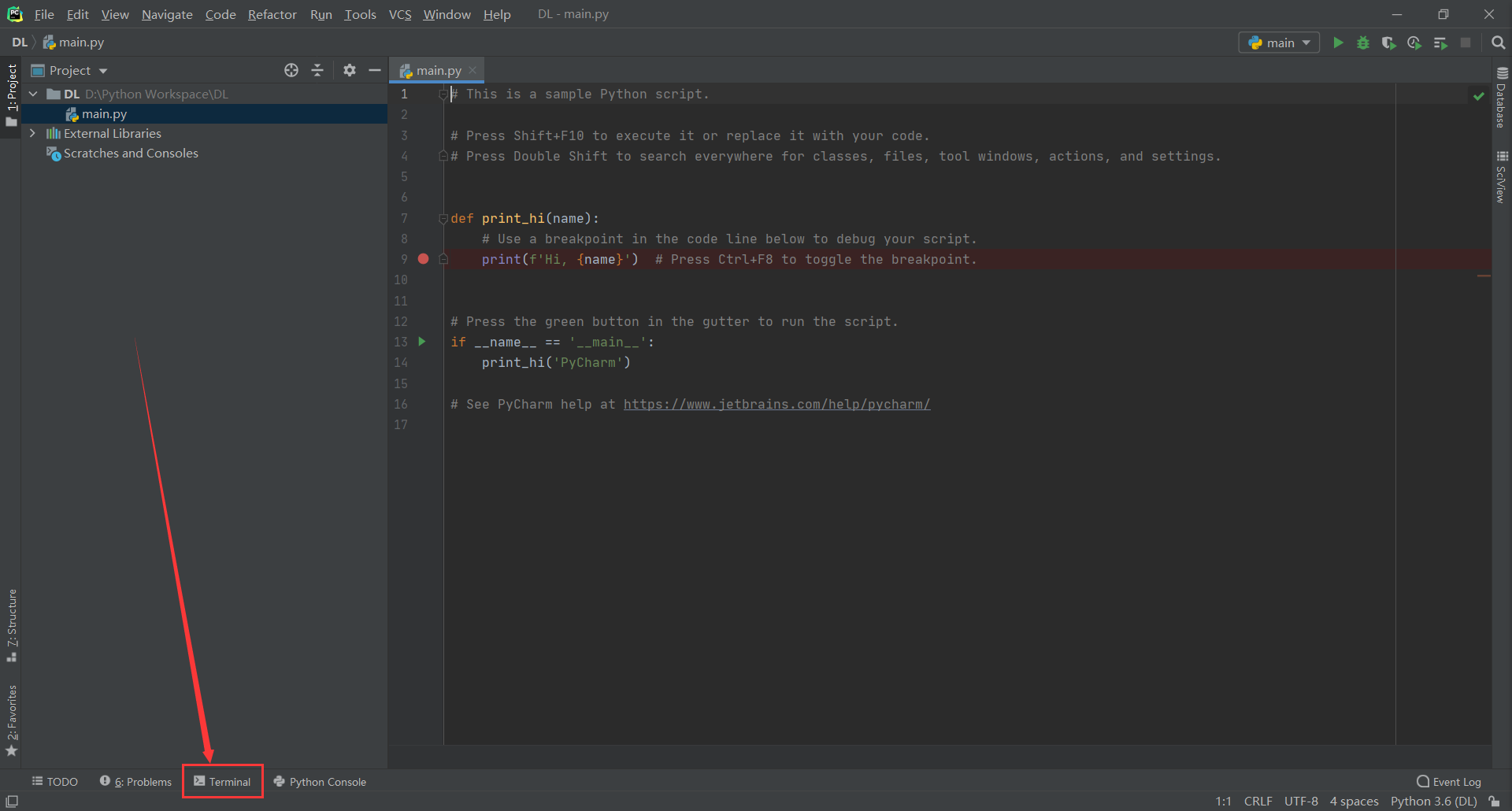
- 项目搭建好后点击 Terminal 打开终端
- 输入命令
pip install --upgrade pip -i https://pypi.tuna.tsinghua.edu.cn/simple/,从清华的镜像源检查 pip,确保 pip 为最新版,目前pip最新版为20.2.3
- 输入
TensorFlow安装命令pip install tensorflow -i https://pypi.tuna.tsinghua.edu.cn/simple/安装最新版的TensorFlow,目前最新版的TensorFlow为 2.3.1 - 如果上面安装不了或者下载缓慢,可以试试这条命令,切换为阿里镜像源
pip install tensorflow -i https://mirrors.aliyun.com/pypi/simple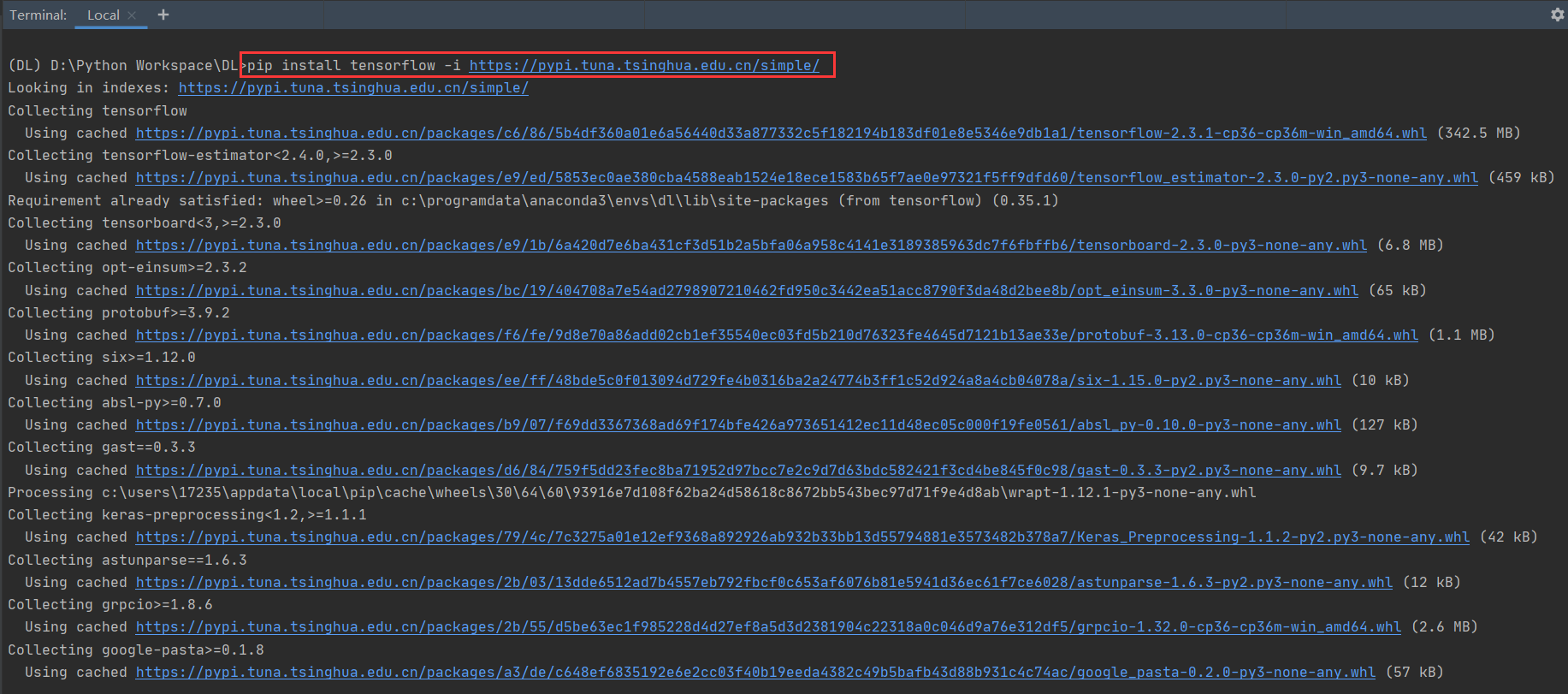
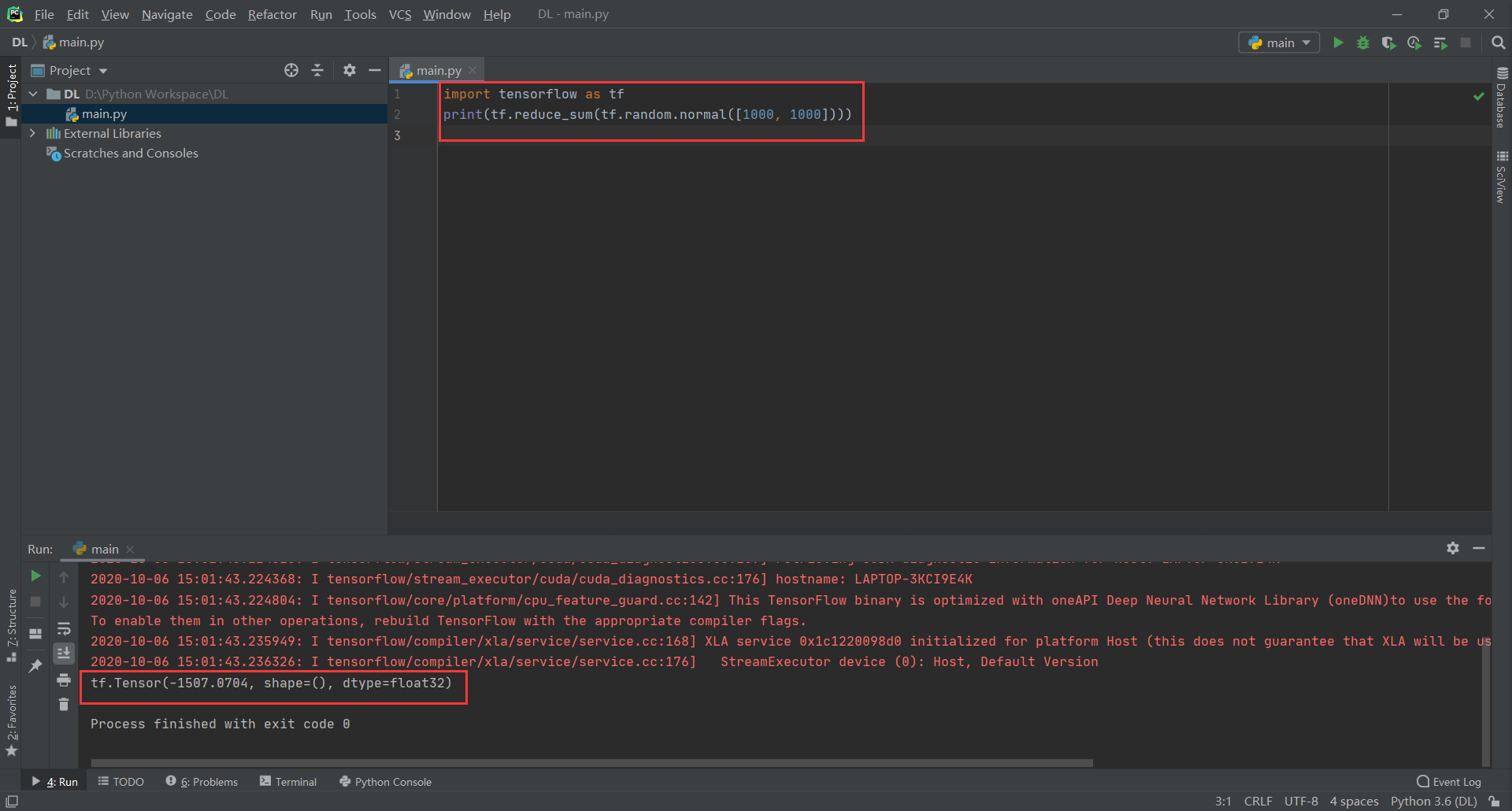
- 输入以下 Python 代码运行,验证安装是否成功:
import tensorflow as tf
print(tf.reduce_sum(tf.random.normal([1000, 1000])))
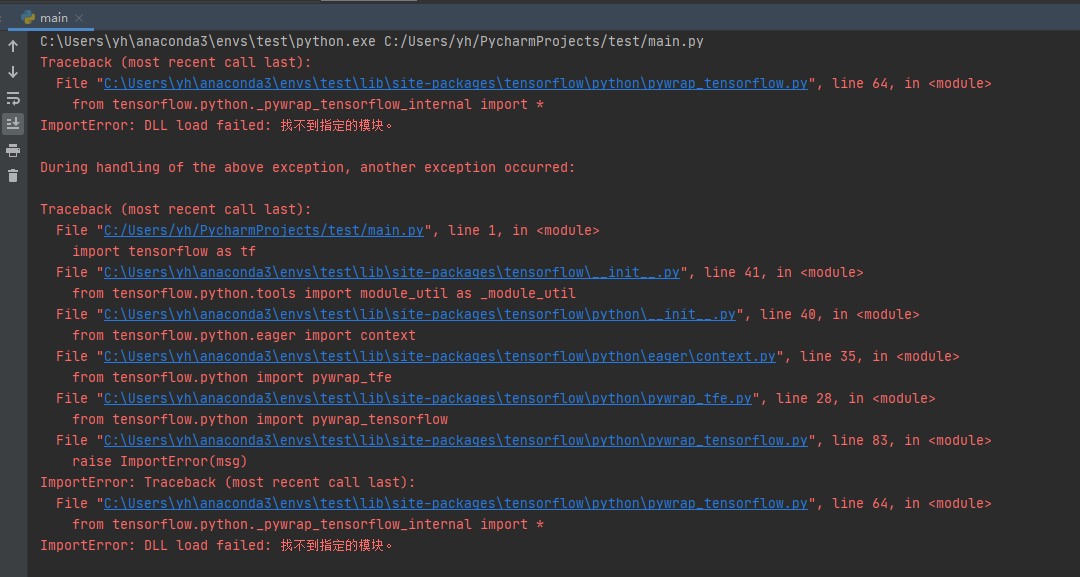
踩坑记录:(DLL load failed:找不到指定的模块)
这里如果报如下图所示错误,是因为 vc++ 各种运行库缺失导致的,最简单的解决办法就是下载 vc++运行库合集,然后安装就好了,这里给出一个下载链接,不保证官方无毒,请自行斟酌使用。VC++ 运行库合集安装包下载地址:http://8dx.pc6.com/wwb6/WRYXKHJ2020.10.14.exe
3. 安装 Keras 2.4.3
- 继续在 terminal 中输入命令安装 Keras
pip install keras -i https://pypi.tuna.tsinghua.edu.cn/simple/,阿里镜像源命令:pip install keras -i https://mirrors.aliyun.com/pypi/simple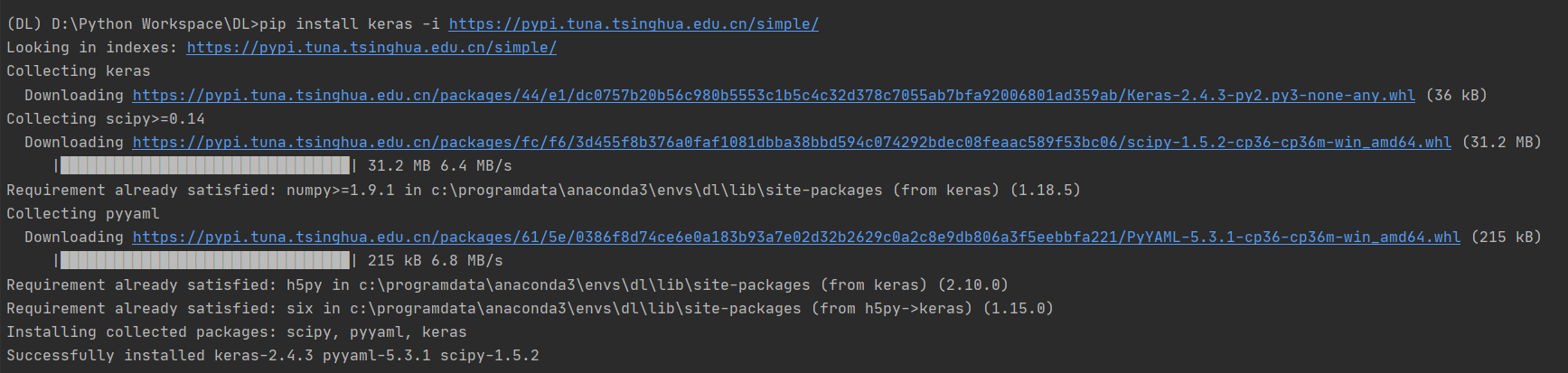
- 输入一下 Python 代码,运行无报错则安装成功:
import keras
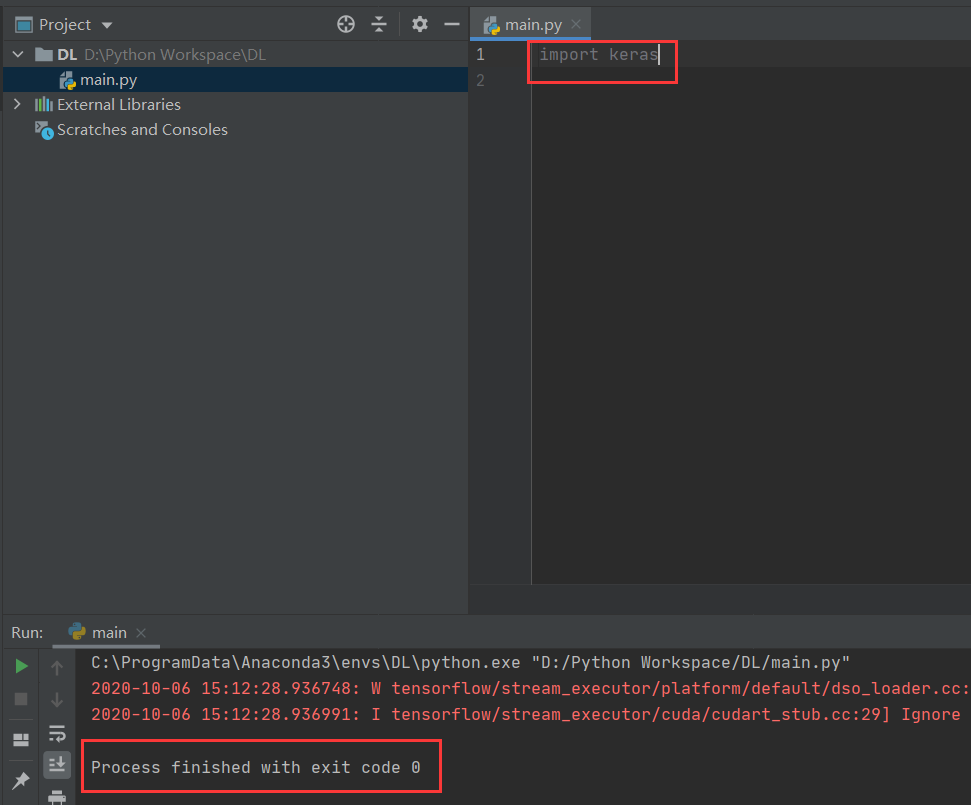
至此,TensorFlow 不带 GPU 的版本和 keras 已经安装完成,如需添加 GPU 支持,请继续如下操作
添加 GPU 支持
以下内容全部基于普通笔记本电脑上的 NVIDIA GeForce MX150 独立显卡平台
1. 查找自己平台是否有 NVIDIA 独立显卡以及是否支持 CUDA
- 打开任务管理器查看显卡型号,一般笔记本有核心显卡和独立显卡,找到有 NVIDIA 字样的一般就是英伟达的独立显卡了,接着复制显卡型号即图中的
NVIDIA GeForce MX150到 NVIDIA 官网查询该型号是否支持 CUDA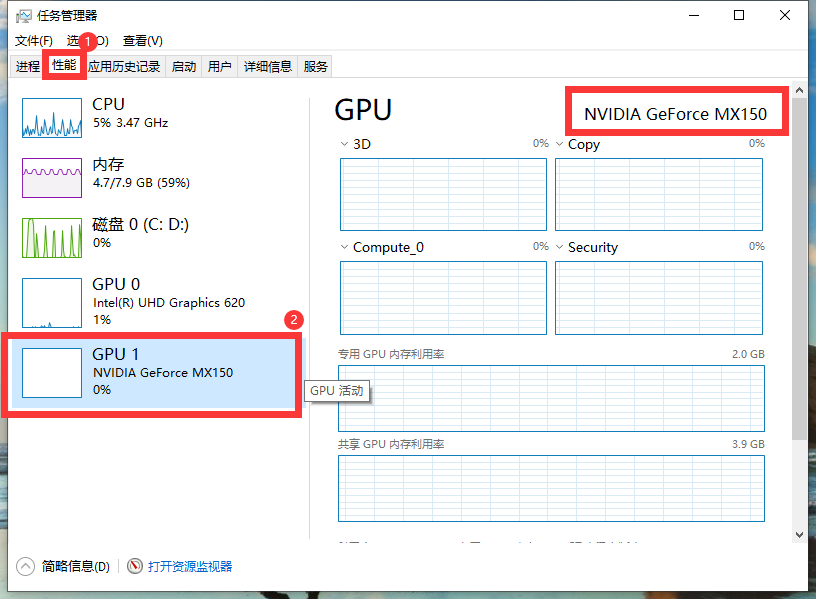
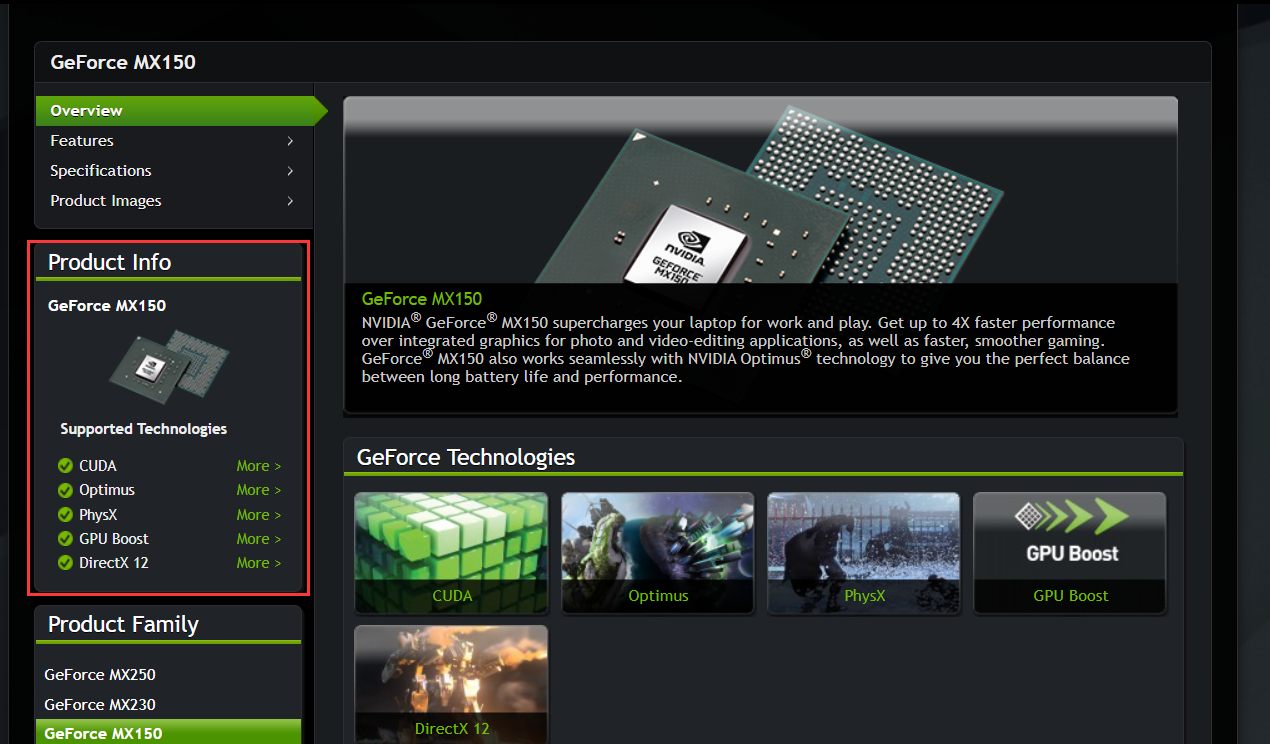
- 可以看到如下图所示该显卡是支持 CUDA 的,所以可以给 TensorFlow 添加 GPU 支持
2. 去官网下载 CUDA10.1 以下的版本
目前 TensorFlow 最新版仅支持 10.1 即以下版本,不要安装最新的 CUDA11 cuDNN 仅支持最高7.6版本
- CUDA 10.1 官网下载链接:https://developer.nvidia.com/cuda-10.1-download-archive-base?target_os=Windows&target_arch=x86_64&target_version=10&target_type=exelocal
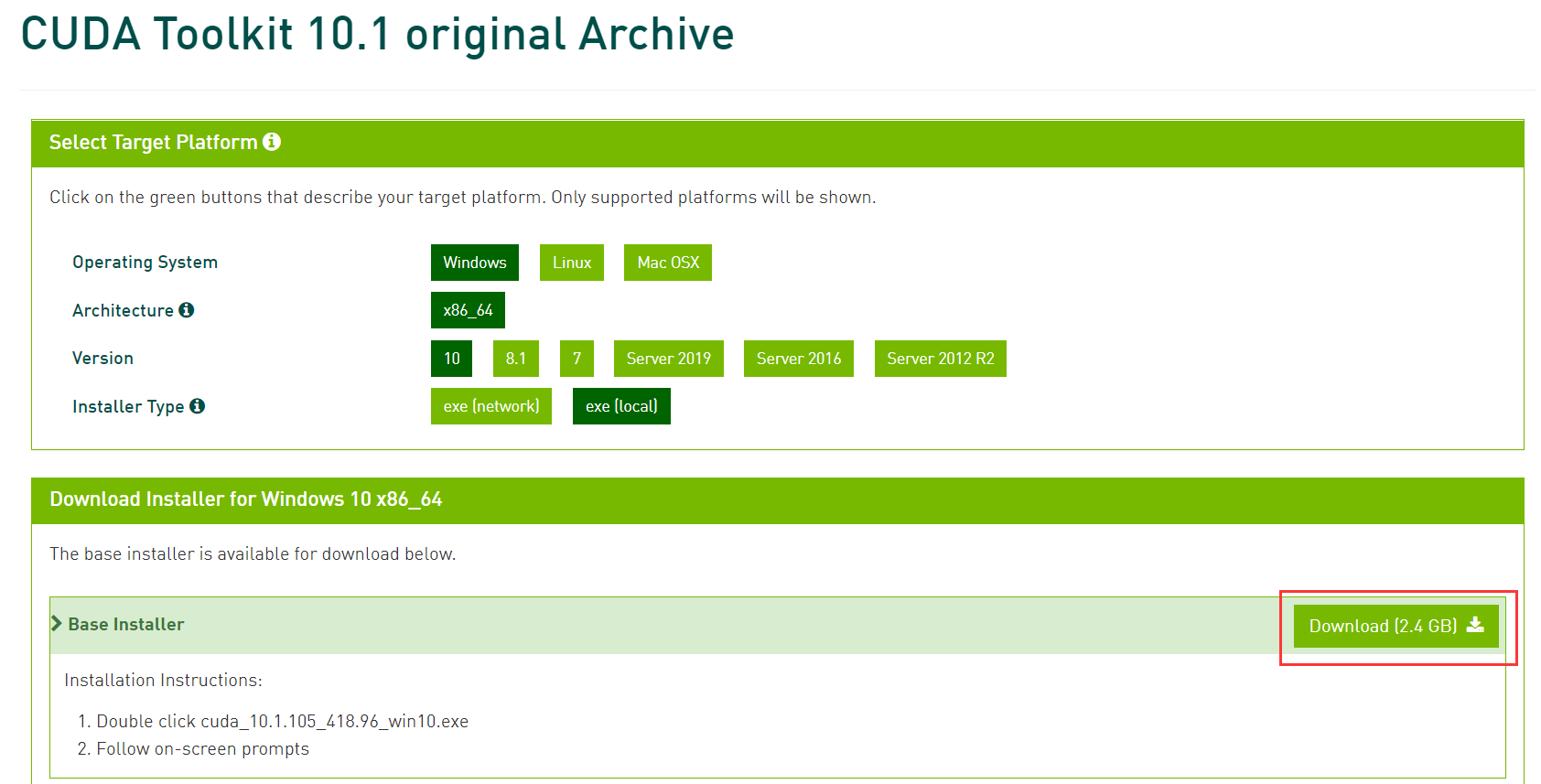
- 点击 Download 下载(点击一次可能会出现请求失败的 ERROR,重新点击就好了)
- 也可以点击这个链接直接下载,或者将该链接复制到迅雷里可以更快速的下载,实测迅雷能跑到 6mb/s:https://developer.nvidia.com/compute/cuda/10.1/Prod/local_installers/cuda_10.1.105_418.96_win10.exe
3. 安装 CUDA
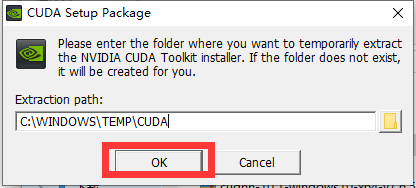
- 双击打开安装包,点击 ok 加载缓存到临时目录
- 等待检查系统兼容性,然后点击同意并继续
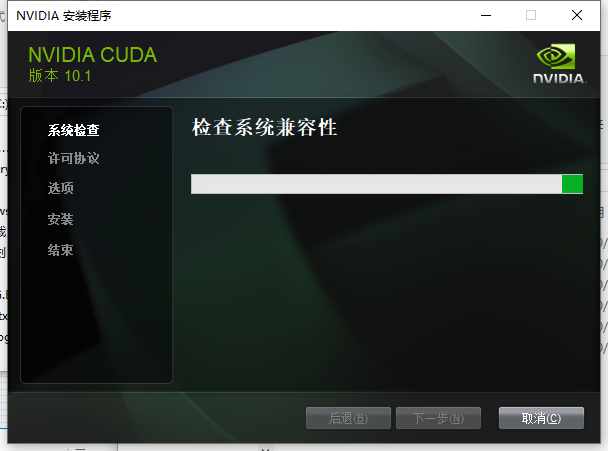
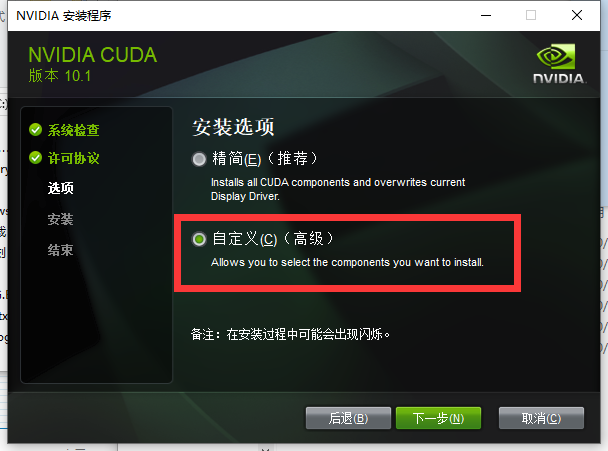
- 选择自定义安装
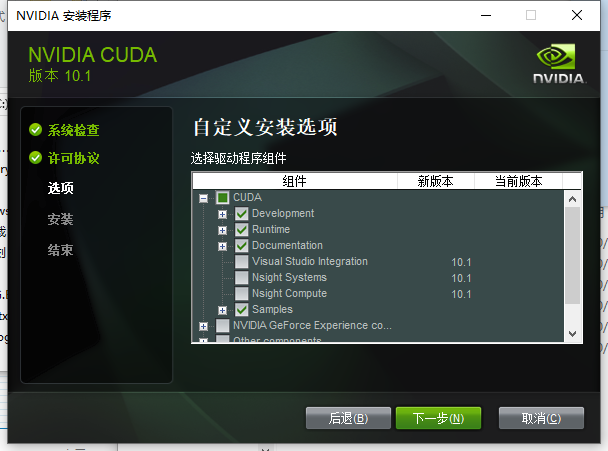
- 只勾选如图所示的组件,其余一律不勾选
- 依次点击下一步,直至安装即可,默认安装位置尽量不要改动,后续要配置环境变量,如若更改,务必截图保存,以防忘记
4. 下载 cuDNN 并配置环境变量
- 点开此链接下载 cuDNN7.6 版本:https://developer.nvidia.com/rdp/cudnn-archive#a-collapse51b
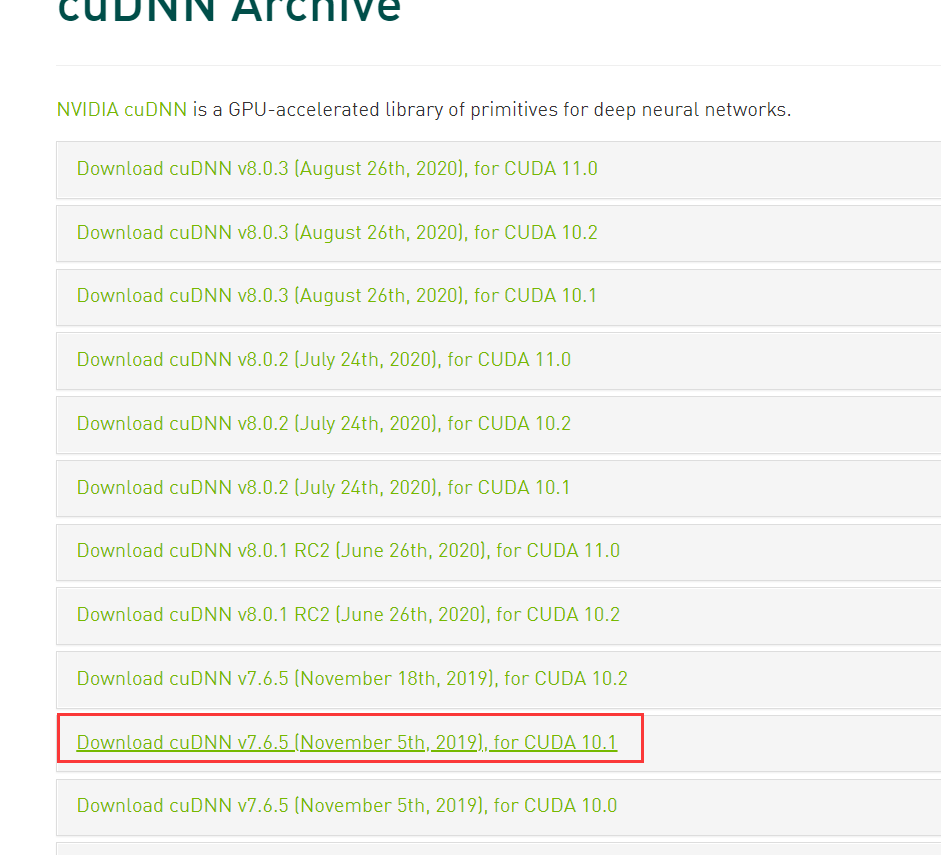
- 将下载的压缩包解压出来,把 cuda 文件夹复制到 C 盘根目录
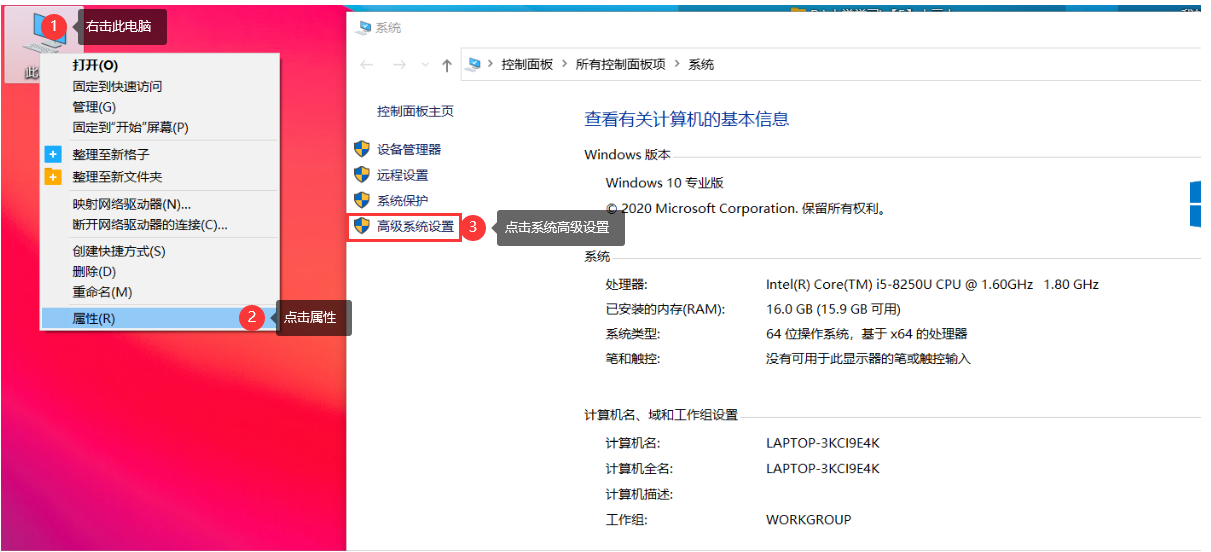
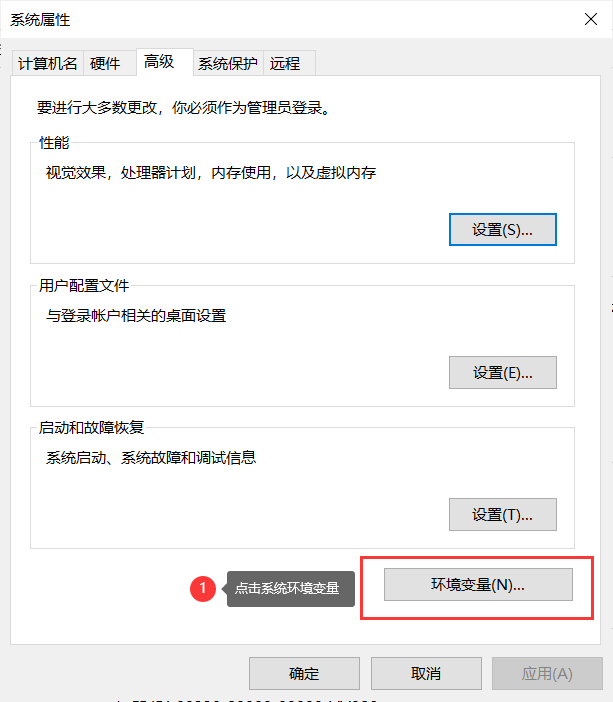
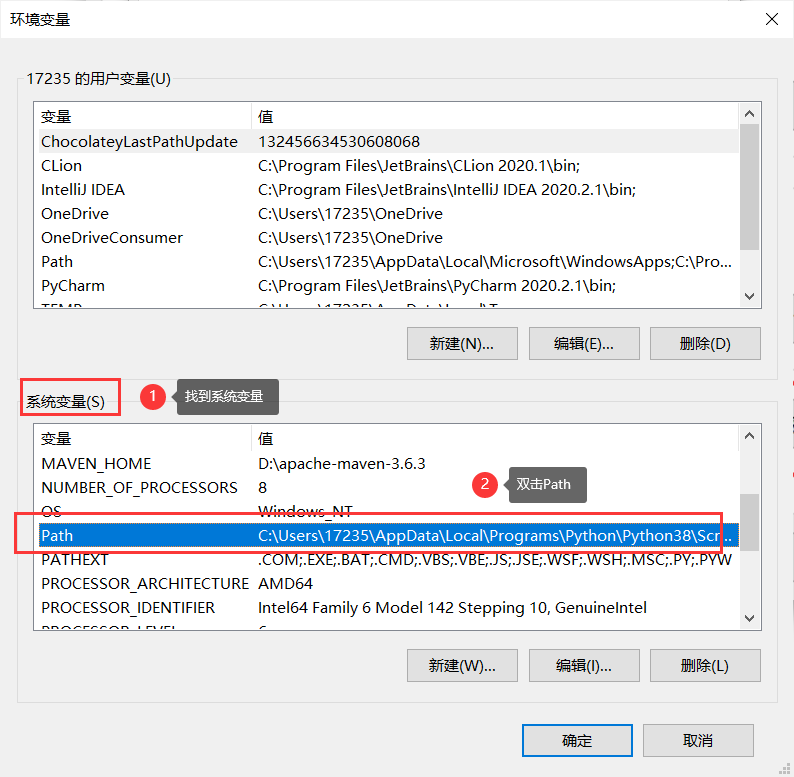
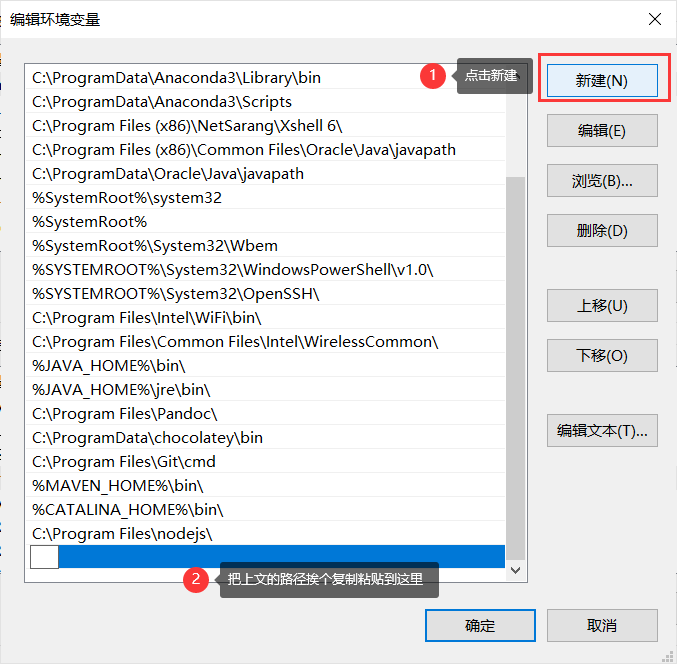
- 将以下路径添加到系统环境变量中
C:\Program Files\NVIDIA GPU Computing Toolkit\CUDA\v10.1\bin
C:\Program Files\NVIDIA GPU Computing Toolkit\CUDA\v10.1\extras\CUPTI\lib64
C:\Program Files\NVIDIA GPU Computing Toolkit\CUDA\v10.1\include
C:\cuda\bin
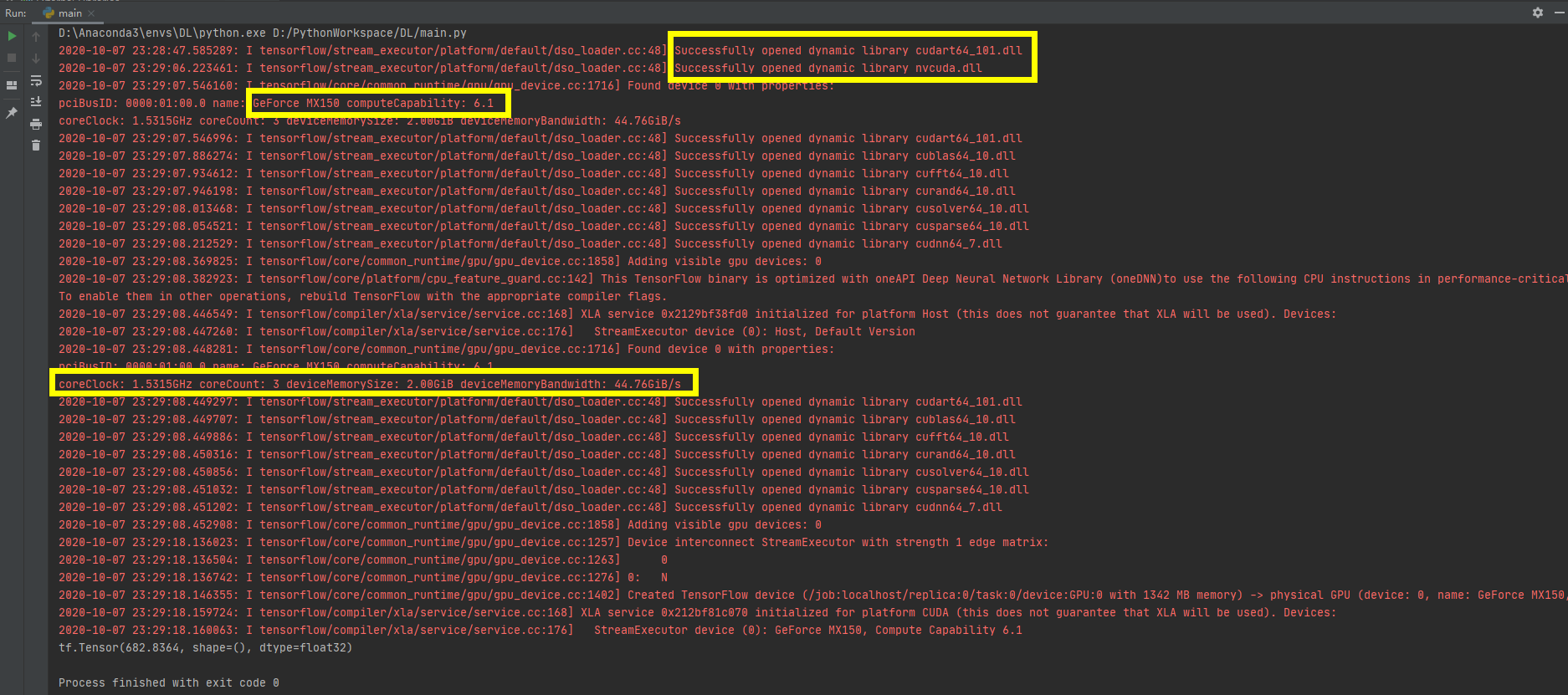
5. 运行验证是否支持 GPU
- 在上文所建立的 pycharm 项目中,写入如下 Python 代码,执行
import tensorflow as tf
print(tf.reduce_sum(tf.random.normal([1000, 1000])))
- 出现如下图所示提示即表示安装成功
附录:pip命令总结
| pip 命令示例 | 说明 |
|---|---|
| pip download SomePackage==version | 下载扩展库的指定版本,不安装 |
| pip freeze > requirements.txt | 以 requirements 的格式列出已安装模块 |
| pip list | 列出当前已安装的所有模块 |
| pip install SomePackage==version | 在线安装 SomePackage 模块的指定版本 |
| pip install SomePackage.whl | 通过 whl 文件离线安装扩展库 |
| pip install package1 package2 … | 依次(在线)安装 package1、package2 等扩展模块 |
| pip install -r requirements.txt | 安装 requirements.txt 文件中指定的扩展库 |
| pip install –upgrade SomePackage | 升级 SomePackage 模块 |
| pip uninstall SomePackage==version | 卸载 SomePackage 模块的指定版本 |

评论区
评论加载中...